

Das Jahr 2025 neigt sich dem Ende zu. Für viele Unternehmer, Selbstständige und den Mittelstand war es das Jahr einer großen Umstellung: Die E-Rechnungspflicht ist seit dem 1. Januar in Kraft (für den Empfang).
Vielleicht kennen Sie das Gefühl: Sie öffnen Ihren “Rechnungen 2025”-Ordner auf dem Computer und sehen ein wildes Durcheinander.
- Da sind PDF-Dateien, die Sie per E-Mail bekommen haben.
- Da sind kryptische XML-Dateien, mit denen Sie nichts anfangen können.
- Und auf dem Schreibtisch liegt immer noch ein Stapel Papierrechnungen.
Die große Preisfrage lautet nun: Was davon müssen Sie aufheben? Was ist “Müll”, und was ist das gesetzlich vorgeschriebene “Original”?
In diesem ausführlichen Ratgeber räumen wir auf. Wir zeigen Ihnen, wie Sie ohne teures Studium und auch ohne komplexe Software-Abos Ordnung in Ihre Buchhaltung bringen – und Fehler vermeiden, die bei der nächsten Betriebsprüfung teuer werden könnten.
1. Das Missverständnis mit dem “Original”
Früher war alles einfach: Das Papier, das per Post kam, war das Original. Heute, Ende 2025, ist das komplizierter. Denn “Original” ist nicht mehr das, was man anfassen kann, sondern der Datensatz, der digital übertragen wurde.
PDF vs. XML – Wer gewinnt?
Der häufigste Fehler, den wir sehen: Ein Unternehmer bekommt eine E-Mail mit zwei Anhängen: rechnung.pdf und rechnung.xml. Er freut sich über das lesbare PDF, speichert es ab und löscht die “komische” XML-Datei.
Das ist ein fataler Fehler.
Achtung GoBD-Falle
Einfach gesagt: Das Finanzamt will die Daten so haben, wie sie bei Ihnen angekommen sind.
- Kam ein Brief: Papier aufheben (und ggf. scannen).
- Kam eine E-Mail nur mit PDF: PDF aufheben.
- Kam ein XML (XRechnung/ZUGFeRD): XML aufheben!
2. Deep-Dive: ZUGFeRD vs. XRechnung
Sie hören diese Begriffe ständig, wissen aber nicht genau, was der Unterschied ist? Hier ist die Erklärung für Nicht-Informatiker.
XRechnung: Die “Harte Tour”
Eine XRechnung ist eine reine XML-Datei. Wenn Sie diese Datei in einem Texteditor öffnen, sehen Sie nur Code-Salat (<cbc:PayableAmount currencyID="EUR">119.00</cbc:PayableAmount>).
- Vorteil: Maschinen lieben sie.
- Nachteil: Menschen können sie nicht lesen. Sie brauchen zwingend einen Viewer (dazu gleich mehr).
- Wer nutzt sie? Vor allem Behörden und öffentliche Auftraggeber bestehen darauf.
ZUGFeRD: Der “Hybrid”
ZUGFeRD ist der diplomatische Mittelweg. Hierbei handelt es sich um eine PDF-Datei, in die die XML-Daten “unsichtbar” eingebettet sind.
- Vorteil: Sie können die PDF wie gewohnt lesen, drucken und abheften. Das Finanzamt kann aber die eingebetteten XML-Daten auslesen.
- Nachteil: Die Datei ist etwas größer.
- Wer nutzt sie? Die meisten B2B-Unternehmen, weil es menschlicher ist.
Praxis-Tipp
3. Schritt 1: Den Eingang prüfen (Validierung)
Bevor Sie eine XRechnung bezahlen oder ablegen, müssen Sie wissen: Ist das überhaupt eine gültige Rechnung? Stimmt die Summe im XML-Code mit dem überein, was vereinbart war?
Da Sie XML nicht mit bloßem Auge lesen können, brauchen Sie ein Hilfsmittel.
Die Lösung: Ein Viewer (Betrachter)
Sie brauchen ein Werkzeug, das die XML-Datei für Sie “übersetzt” und prüft (“validiert”).
Unser Tipp: Der XML-Check
So geht's:
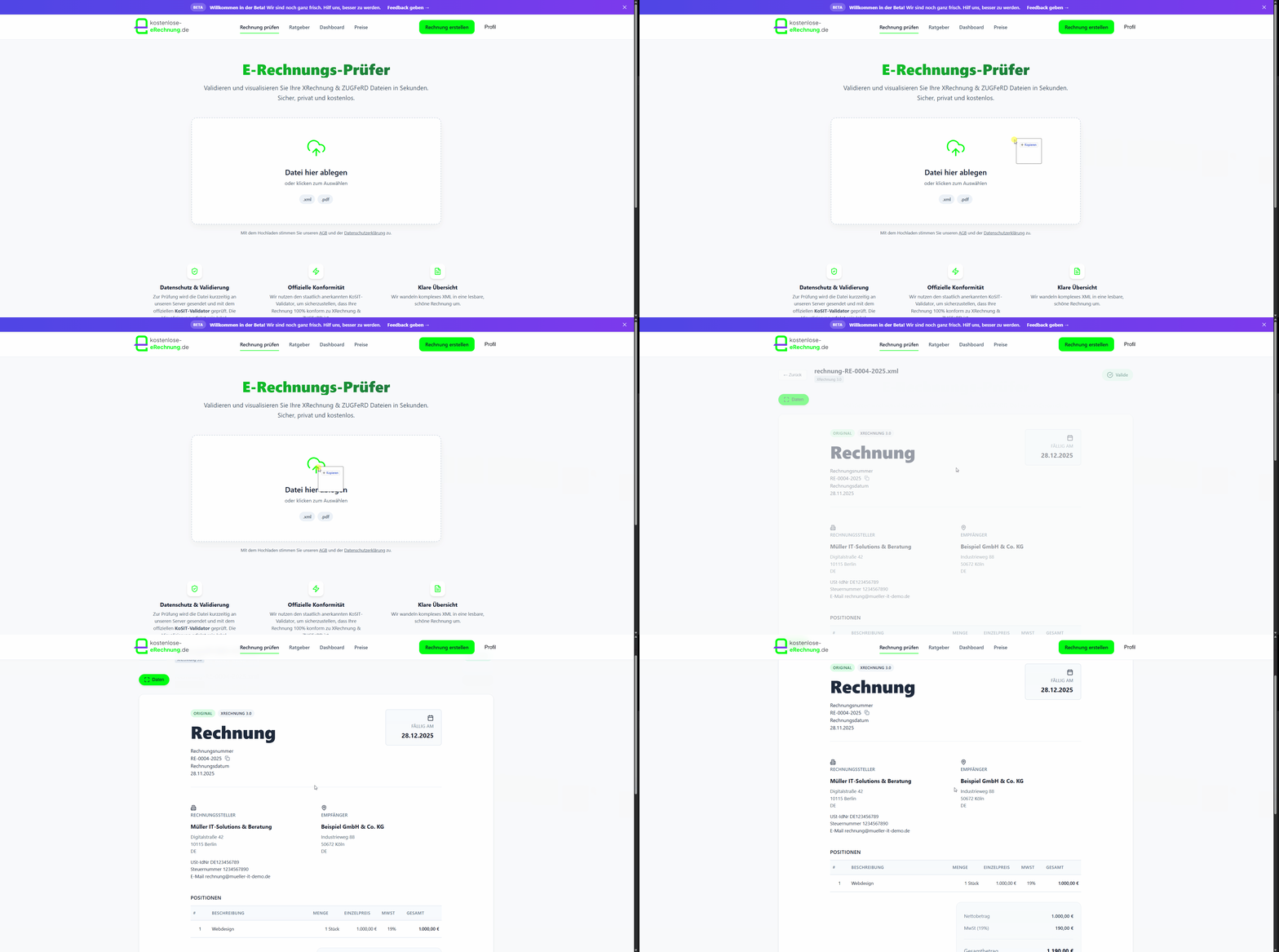
- Gehen Sie auf kostenlose-erechnung.de/auslesen
- Ziehen Sie die XML-Datei einfach in das Fenster.
- Die Datei wird kurz analysiert und Ihnen dann als lesbare Rechnung angezeigt.
Transparenz-Hinweis zur Technik: Im Gegensatz zu unserem Rechnungs-Generator (der komplett offline im Browser läuft), muss beim Auslesen die Datei kurzzeitig an unseren Server geschickt werden, um die komplexe Struktur zu “übersetzen”.
- Wir speichern Ihre Rechnung nicht.
- Nach der Anzeige werden die Daten sofort verworfen.
- Es dient rein der Visualisierung für den Moment.
4. Schritt 2: Die Archivierung (Manuell oder Automatisch?)
Das Finanzamt verlangt eine revisionssichere Archivierung. Das bedeutet: Die Dateien dürfen nicht nachträglich verändert werden können.
Hier müssen Sie sich entscheiden: Wollen Sie Geld für Komfort bezahlen oder Zeit für die manuelle Disziplin investieren?
Option A: Die Profi-Lösung (Automatisiert)
Wer viele Rechnungen hat, sollte nicht am falschen Ende sparen. Professionelle Buchhaltungs-Tools bieten oft eine integrierte, revisionssichere Ablage. Auch wir bieten eine Lösung mit GoBD-konformer Archivierung.
- SevDesk / Lexoffice / FastBill: Diese Tools eignen sich hervorragend als “digitaler Aktenschrank”. Sie laden die Rechnung hoch, und die Software kümmert sich um die GoBD-Konformität.
- DATEV Unternehmen online: Der Klassiker für alle, die eng mit einem Steuerberater zusammenarbeiten.
Unser ehrlicher Rat: Wenn Sie hunderte Rechnungen im Jahr haben, nutzen Sie eines dieser Tools für die Archivierung. Nutzen Sie uns für die schnelle Prüfung zwischendurch oder das unkomplizierte Schreiben von Rechnungen, wenn Sie das teure Abo-Paket “Rechnungsschreibung” beim großen Anbieter nicht gebucht haben.
Option B: Die Manuelle Ablage (Für Sparfüchse & Wenignutzer)
Wenn Sie nur 5 Rechnungen im Monat haben und kein Abo abschließen wollen, können Sie auch manuell archivieren. Aber Sie müssen diszipliniert sein:
Legen Sie auf Ihrem Laufwerk (das regelmäßig gesichert wird!) folgende Struktur an:
📁 Buchhaltung📁 2025📁 01_Eingang2025-01-05_Telekom_Rechnung.xml2025-01-12_Bueromaterial_Mueller_ZUGFeRD.pdf
📁 02_Ausgang2025-001_Kunde_Meier.pdf
Wichtige Regeln für die manuelle Ablage:
- Dateinamen: Benennen Sie Dateien immer nach dem Schema
JJJJ-MM-TT_Absender_Grund.ext. So finden Sie alles wieder. - Unveränderbarkeit: Brennen Sie diese Ordner am Jahresende auf ein unveränderbares Medium (z.B. DVD oder WORM-Speicher). Nur so können Sie bei einer Prüfung glaubhaft machen, dass nichts nachträglich manipuliert wurde.
Trennlinie ziehen
Hinweis zur Archivierung: Im kostenlosen Tarif sind Sie selbst für die revisionssichere Ablage verantwortlich. Mit unserem **Business GoBD** Tarif übernehmen wir die rechtssichere Archivierung komplett für Sie.
5. Schritt 3: Selbst E-Rechnungen schreiben (ohne Abo)
Auch wenn Sie als Unternehmer (mit unter 800.000 € Vorjahresumsatz) noch bis Ende 2027 Zeit haben (und Kleinunternehmer nach §19 UStG sogar dauerhaft befreit bleiben), bevor Sie selbst E-Rechnungen an andere B2B-Kunden senden: Warum warten?
Es wirkt einfach professioneller, wenn Sie Ende 2025 nicht mehr mit Word-Dokumenten hantieren. Word-Rechnungen sind zudem fehleranfällig (Rechenfehler, falsche Pflichtangaben).
Warum kostenlose-erechnung.de ideal für den Einstieg ist
Vielleicht nutzen Sie für Ihre Buchhaltung bereits DATEV, wollen aber für die drei Rechnungen im Monat kein extra Modul buchen. Oder Sie fangen gerade erst an.
- Lokal im Browser: Beim Erstellen von Rechnungen passiert alles auf Ihrem Gerät. Hier verlassen beim reinen Erstellen im Gast-Modus keine Daten Ihren PC.
- Keine Anmeldung nötig: Sie können als Gast sofort loslegen.
- Keine Kosten: Das Erstellen von XRechnung und ZUGFeRD ist dauerhaft kostenlos.
Vorteile
- Erfüllt alle Standards für 2025 (ZUGFeRD 2.3 / XRechnung)
- Gast-Modus: Maximale Privatsphäre beim Erstellen
- Kostenlos & [Werbefrei auf dem PDF](/funktionen/werbefrei/)
- Automatische Berechnung von Steuern & Summen
- [Finanz-Dashboard](/funktionen/dashboard/) für volle Übersicht
Nachteile
- Automatische Archivierung nur im Business GoBD Tarif
- Kein automatischer Bankabgleich
FAQ: Die häufigsten Fragen zum Jahresende 2025
1. Darf ich eine E-Rechnung ausdrucken und im Papierordner abheften? Sie dürfen schon, aber es zählt steuerlich nicht als Originalbeleg. Das Original ist die Datei. Der Papierausdruck ist nur eine Lesehilfe (“Kopie”). Werfen Sie die Datei niemals weg!
2. Was, wenn ich die XML-Datei versehentlich gelöscht habe? Bitten Sie den Absender um eine erneute Zusendung. Eine E-Rechnung ist beliebig oft kopierbar, ohne dass sie ihre Gültigkeit als Original verliert.
3. Muss ich auch E-Mails archivieren? Ja, wenn die E-Mail selbst als “Handelsbrief” dient (z.B. Vertragsabsprachen enthält). Wenn die Mail nur als “Briefumschlag” dient (“Anbei erhalten Sie die Rechnung…”), ist die Archivierung der Mail selbst oft nicht zwingend, aber empfohlen.
4. Brauche ich für die E-Rechnung eine digitale Signatur? Nein. Die Pflicht zur qualifizierten elektronischen Signatur ist schon vor Jahren abgeschafft worden. Die Echtheit der Herkunft muss aber durch ein innerbetriebliches Kontrollverfahren gewährleistet sein.
Fazit: Nutzen Sie die Zeit “zwischen den Jahren”
Die Tage zwischen Weihnachten und Neujahr sind oft die ruhigste Zeit im Betrieb. Nutzen Sie diese Tage, um Ihre digitale Ablage für 2026 vorzubereiten.
- Räumen Sie auf: Trennen Sie in Ihrem Postfach strikt nach XML (Original) und PDF (Kopie).
- Entscheiden Sie: Manuelle Ablage oder doch ein Tool wie Lexoffice/SevDesk?
- Starten: Probieren Sie einfach mal aus, eine E-Rechnung zu schreiben. Es kostet nichts und macht Sie zukunftssicher.
So starten Sie entspannt und ohne “Rechnungs-Chaos” ins neue Geschäftsjahr.
Testen Sie es jetzt aus
Egal ob Sie eine XML lesen (visualisieren) wollen oder Ihre erste eigene E-Rechnung schreiben: Unser Tool ist bereit.